Gratuit avec l'essai De beaux boutons web brillants, colorés et frais, également disponibles au format vectoriel Boutons web brillants
Gratuit avec l'essai ????????, ? ?????? ??? ?? ????.- ???? Boutons web sur fond noir. ????????, ????????? ? ?????? ????????? ???-?????? ?? ?????? ????
Gratuit avec l'essai Boutons gris vectoriels pour l'informatique et le web. Boutons web gris longs. Boutons gris vectoriels pour l'informatique et le web
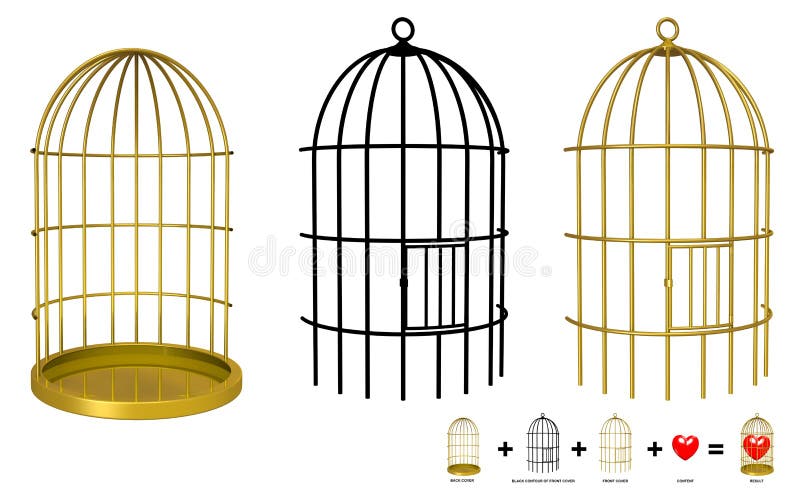
Gratuit avec l'essai Ajoutez votre propre contenu au panier en seulement 5 étapes avec Photoshop ou Gimp. Le contenu de l'image est composé de 3 éléments : la couverture arrière, la couverture avant et le contour noir de la couverture avant. Voici la procédure : 1. Image/Extraire le contour noir de la couverture avant dans un calque séparé. 2. Sélectionner/Plage de couleurs/Ombres de la sélection (cela crée la sélection du contour de la couverture avant). 3. Sélectionner/Enregistrer la sélection du contour noir. 4. Placer la couverture avant sur le contour noir dans un calque séparé et obtenir Sélectionner/Charger la sélection. 5. Votre contenu dans le panier. Ajoutez votre propre contenu au panier en seulement 5 étapes avec Photoshop ou Gimp. Le contenu de l'image est composé de 3 éléments : la couverture arrière, la couverture avant et le contour noir de la couverture avant. Voici la procédure : 1. Image/Extraire le contour noir de la couverture avant dans un calque séparé. 2. Sélectionner/Plage de couleurs/Ombres de la sélection (cela crée la sélection du contour de la couverture avant). 3. Sélectionner/Enregistrer la sélection du contour noir. 4. Placer la couverture avant sur le contour noir dans un calque séparé et obtenir Sélectionner/Charger la sélection. 5.
Gratuit avec l'essai Boutons vectoriels avec cadre métallique, collection grise. Long gris métallique. Boutons vectoriels avec cadre métallique, collection grise
Gratuit avec l'essai Collection de boutons web modernes. Kit brillant et arrondi. prêt à être intégré à votre conception. Fichier vectoriel inclus. Kit de boutons web modernes. Collection de boutons web modernes. Kit brillant et arrondi. prêt à être intégré à votre conception. Fichier vectoriel inclus
Gratuit avec l'essai Ensemble de boutons 3D ronds pour page web. Boutons web. Ensemble de boutons 3D ronds pour page web
Gratuit avec l'essai Cible verte touchée par une flèche verte, entourée de nombreuses autres cibles grises. Plan marketing. Cible verte touchée par une flèche verte, entourée de nombreuses autres cibles grises
Gratuit avec l'essai Modèles et boutons de navigation du site web. Éléments du site web. Modèles et boutons de navigation du site web...
Gratuit avec l'essai Boutons vectoriels longs et brillants pour ordinateur, web, etc. Boutons carrés brillants. Boutons vectoriels longs et brillants pour ordinateur, web, etc.
Gratuit avec l'essai Boutons vectoriels pour le web et l'informatique. Boutons web bleus longs. Boutons vectoriels pour le web et l'informatique
Gratuit avec l'essai Bouton en Verre Rouge Foncé Vectoriel. Bouton en Verre Rouge Vectoriel. Bouton en Verre Rouge Foncé Vectoriel
Gratuit avec l'essai Bouton en verre vert foncé vectoriel. Bouton en verre vert vectoriel. Bouton en verre vert foncé vectoriel
Gratuit avec l'essai Ensemble de vecteurs d'icônes web brillantes. Pour voir des icônes similaires, veuillez consulter ma galerie. Ensemble de vecteurs d'icônes web brillantes
Gratuit avec l'essai Prélever un échantillon aléatoire représentatif d'un groupe plus large. Échantillon
Gratuit avec l'essai Ensemble d'autocollants vectoriels colorés d'échantillon pour diverses options - vertical Ensemble d'autocollants vectoriels colorés d'échantillon
Gratuit avec l'essai Placez votre objet dans la cage en seulement 4 étapes dans, par exemple, Photoshop ou Gimp. Le contenu de l'image contient 3 éléments : couverture arrière, couverture avant et contour noir de la couverture avant. Voici la procédure : 1. Image/Extraire le contour noir de la couverture avant dans un calque séparé. 2. Sélectionnez le contour noir avec l'outil baguette magique et enregistrez la sélection. 3. Placez la couverture avant sur le contour noir dans un calque séparé et obtenez Select/Load selection. 4. Votre objet dans la cage
Gratuit avec l'essai Ensemble d'autocollants d'échantillons vectoriels colorés pour diverses options Ensemble d'autocollants d'échantillons vectoriels colorés
Gratuit avec l'essai Ensemble d'autocollants d'échantillons vectoriels colorés pour diverses options Ensemble d'autocollants d'échantillons vectoriels colorés
Gratuit avec l'essai Ensemble d'autocollants d'échantillon vectoriels colorés pour diverses options. Ensemble de cases d'échantillon vectorielles colorées. Ensemble d'autocollants d'échantillon vectoriels colorés pour diverses options
Gratuit avec l'essai Bouton en verre gris réfléchissant vectoriel. Bouton en verre gris vectoriel. Bouton en verre gris réfléchissant vectoriel
Gratuit avec l'essai Boutons bleus Vector pour le web et l'informatique. Longweblue. Boutons bleus Vector pour le web et l'informatique
Gratuit avec l'essai Deux boutons web brillants. Fichier vectoriel disponible. Boutons brillants. Deux boutons web brillants. Fichier vectoriel disponible.
Gratuit avec l'essai Boutons dans des couleurs chaudes avec un cadre doré. Cadre doré chaud. Boutons dans des couleurs chaudes avec un cadre doré
Gratuit avec l'essai Modèles et boutons de navigation du site web. Éléments du site web. Modèles et boutons de navigation du site web...
Gratuit avec l'essai Boutons longs vectoriels en cinq couleurs pour internet, informatique, etc. Multilongbuttons. Boutons longs vectoriels en cinq couleurs pour internet, informatique, etc.
Gratuit avec l'essai Modèles et boutons de navigation du site web. Éléments du site web. Modèles et boutons de navigation du site web...
Gratuit avec l'essai Boutons vectoriels avec cadre métallique, collection tendance. Long et métallique, chaud. Boutons vectoriels avec cadre métallique, collection tendance
Gratuit avec l'essai Boutons web Clover ronds avec différentes couleurs vertes brillantes Boutons web Clover
Gratuit avec l'essai Boutons web brillants. Différentes couleurs de boutons web. Boutons web brillants
Gratuit avec l'essai Illustration de boutons dans des couleurs chaudes. Structure métallique chaude. Illustration de boutons dans des couleurs chaudes
Gratuit avec l'essai Boutons web brillants et technologiques de différentes couleurs Boutons web brillants
Gratuit avec l'essai Boutons vectoriels avec cadre métallique, collection violette. Violet métallique long. Boutons vectoriels avec cadre métallique, collection violette
Gratuit avec l'essai Bouton 3D en blanc uni, vue de face et de côté. Bouton 3D Blanc Uni. Bouton 3D en blanc uni, vue de face et de côté
Gratuit avec l'essai Illustration haute définition de boutons et de badge de site web. Boutons de site web brillants. Illustration haute définition de boutons et de badge de site web
Gratuit avec l'essai Boutons parfaits et brillants pour votre site web. Boutons de site web brillants. Boutons parfaits et brillants pour votre site web.
Gratuit avec l'essai Flèche verte touchant le centre d'une cible verte avec des cibles grises autour. Cibles et flèche vertes. Flèche verte touchant le centre d'une cible verte avec des cibles grises autour
Gratuit avec l'essai Bouton en verre bleu clair vectoriel. Bouton en verre bleu vectoriel. Bouton en verre bleu clair vectoriel
Gratuit avec l'essai Ensemble vectoriel d'icônes web vides Pour voir des images similaires, veuillez visiter ma galerie Ensemble vectoriel d'icônes web vides
Gratuit avec l'essai Illustration vectorielle haute définition de boutons de site web. Boutons de site web facilement modifiables - Vecteur. Illustration vectorielle haute définition de boutons de site web.
Gratuit avec l'essai Ensemble de cartes en papier vectorielles (modèle) avec coin origami Ensemble de cartes en papier vectorielles avec coin origami
Gratuit avec l'essai Illustration vectorielle haute définition de boutons de navigation. Format vectoriel supplémentaire Eps8 (vous pouvez facilement modifier avec des calques séparés). Modèles de Navigation de Site Web Faciles à Modifier - Vecteur. Illustration vectorielle haute définition de boutons de navigation. Format vectoriel supplémentaire Eps8 (vous pouvez facilement modifier avec des calques séparés)
Gratuit avec l'essai Toutes les images proviennent du fond d'écran de ma galerie. Fond d'écran numérique. Toutes les images proviennent du fond d'écran de ma galerie
Gratuit avec l'essai Cet ensemble de boutons ronds en verre brillant offre une illustration vectorielle de design web professionnel avec des icônes de boutons brillants et des éléments circulaires parfaits pour les projets d'interface modernes. Chaque icône affiche des variations de couleurs vives, notamment bleu, rouge, vert, jaune, orange, violet, blanc, noir, gris, aqua, magenta, rose, carmin, bronze, or, argent, violet. Boutons web, bouton, icône en verre, cercle, design brillant bleu, ensemble brillant, vecteur, icônes rondes colorées, rouge, vier. Cet ensemble de boutons ronds en verre brillant offre une illustration vectorielle de design web professionnel avec des icônes de boutons brillants et des éléments circulaires parfaits pour les projets d'interface modernes. Chaque icône affiche des variations de couleurs vives, notamment bleu, rouge, vert, jaune, orange, violet, blanc, noir, gris, aqua, magenta, rose, carmin, bronze, or, argent, violet.
Gratuit avec l'essai Assistant de sélection de couleurs. Guide du cercle chromatique avec saturation et surbrillance. Assistant de sélection de couleurs
Gratuit avec l'essai Ensemble de papier origami vectoriel bleu échantillon pliable Ensemble de papier origami vectoriel bleu échantillon
Gratuit avec l'essai Ensemble d'autocollants d'échantillons vectoriels colorés pour diverses options Ensemble d'autocollants d'échantillons vectoriels colorés
Gratuit avec l'essai Ensemble de cartes d'échantillons vectoriels colorés pour diverses options Ensemble de cartes d'échantillons vectoriels colorés
Gratuit avec l'essai Boutons vectoriels longs en cinq couleurs pour ordinateur, web, etc. Boutons 3D. Boutons vectoriels longs en cinq couleurs pour ordinateur, web, etc.
Gratuit avec l'essai Violet avec de longs boutons et un cadre doré. Cadre doré violet. Violet avec de longs boutons et un cadre doré
Gratuit avec l'essai Boutons web vectoriels jaunes et rouges. Boutons web rouges longs. Boutons web vectoriels jaunes et rouges
Gratuit avec l'essai T-shirts graphiques d'été. Pour voir des articles similaires, veuillez visiter ma galerie. T-shirts d'été funky. T-shirts graphiques d'été. Pour voir des articles similaires, veuillez visiter ma galerie
Gratuit avec l'essai Ensemble de boutons aux couleurs métalliques pour le webdesign. Isolés sur fond noir. Ensemble de boutons web aux couleurs métalliques. Ensemble de boutons aux couleurs métalliques pour le webdesign. Isolés sur fond noir.
Gratuit avec l'essai Cartes de comparaison des versions de Vector Product - avec description Cartes de comparaison des versions de Vector Product
Gratuit avec l'essai Ensemble vectoriel d'icônes web brillantes sur le thème du feu. Pour voir d'autres créations similaires, veuillez visiter ma galerie. Ensemble vectoriel de feu brillant pour le web. Ensemble vectoriel d'icônes web brillantes sur le thème du feu. Pour voir d'autres créations similaires, veuillez visiter ma galerie.
Gratuit avec l'essai Boutons dans des nuances de bleu avec un cadre doré. Cadre doré bleu. boutons dans des nuances de bleu avec un cadre doré
 Connexion